CINEMA
Teste un studio d'images et de vidéos IA open source.
Open Generative AI est une application Windows et Mac qui rassemble plusieurs centaines de modèles via une clé Muapi, et quelques modèles d'images qui tournent chez toi.
À la fin
L'application installée, une première image générée en local, et une liste de plans avec un budget fixé avant de payer quoi que ce soit.
30 minIntermédiaire
2fichiers pour Claude
Outils
MuMuapiClaudeGitHubLe pas à pas est gratuit, en entier. Ton e-mail débloque les 2 fichiers à donner à Claude, prêts à copier ou à télécharger.
Un studio, deux façons de générer
Comment ça marche.
Open Generative AI est une application de bureau gratuite et open source qui rassemble des studios d'images, de vidéo, de son et de plans « cinéma ». Dans le reel, je la compare à Higgsfield. Elle génère de deux façons : dans le cloud, avec ta clé Muapi (plusieurs centaines de modèles), ou chez toi, avec quelques modèles d'images.
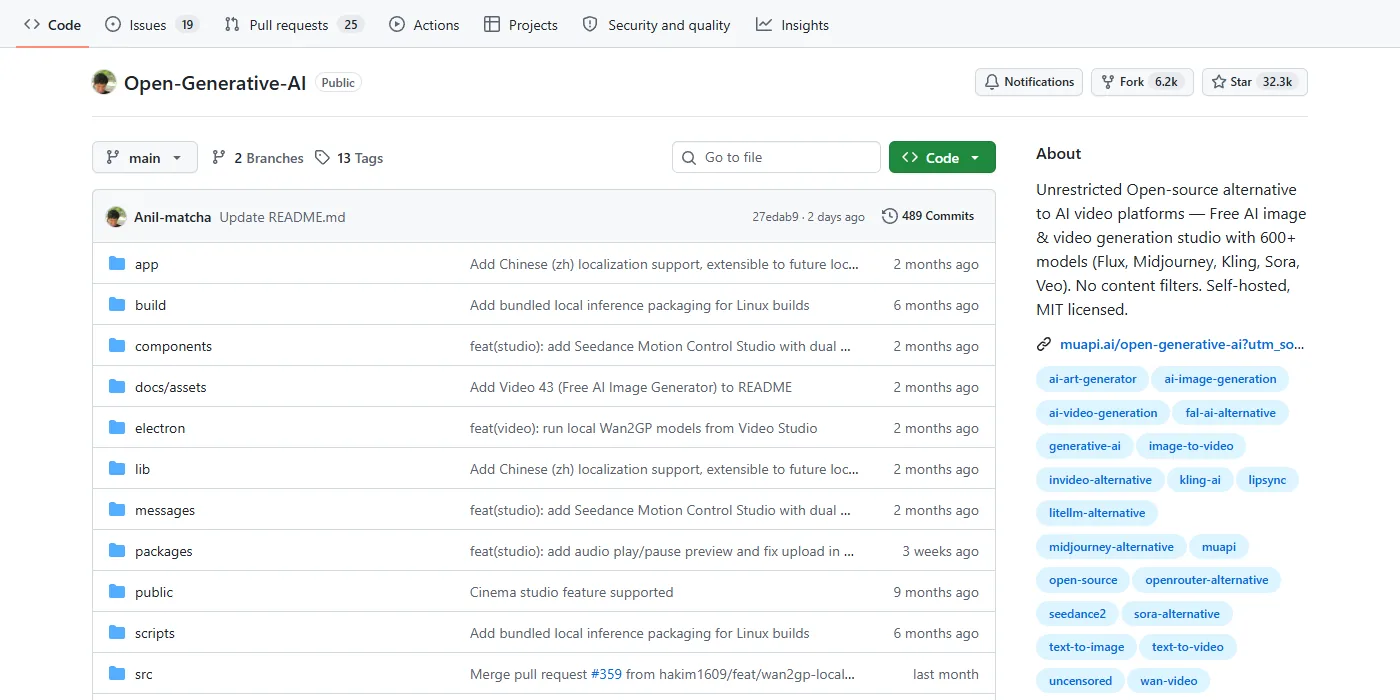
Les faits du README, le 05/11/2026
Ce que ça coûte.
- L'application : gratuite, licence MIT.
- Le cloud : il passe par Muapi. Il faut une clé, et d'après mes notes elle est payante. Je n'ai pas lu la grille de prix : regarde le site de Muapi avant d'ajouter de l'argent.
- Le local : sans clé, mais seulement dans l'application de bureau, et surtout pour les images. Les modèles pèsent de 2 à 7 Go, et le README conseille 16 Go de mémoire vive pour les plus lourds.
- La vidéo en local : elle passe par un autre outil à installer toi-même (Wan2GP) et une carte graphique NVIDIA ou AMD. Sur Mac, le README ne prévoit pas de vidéo locale : il propose de la faire tourner sur une autre machine.
Première image, puis premier plan
Étape par étape.
Télécharge l'application.
Sur la page des releases, prends le fichier de ton système : le
.exepour Windows, le.dmgpour Mac (la version 2.0.0 au moment où j'ai lu le README).Installe-la malgré l'avertissement.
Elle n'est pas signée. Sous Windows, SmartScreen affiche un avertissement : clique sur « More info », puis « Run anyway ». Elle s'installe dans ton dossier utilisateur.
Sous Mac, glisse l'app dans Applications, puis lance une fois :
xattr -cr "/Applications/Open Generative AI.app"Fais ensuite un clic droit sur l'app, « Ouvrir », « Ouvrir ».
PiègeUne application non signée ne vient d'aucun éditeur vérifié. Télécharge-la seulement depuis la page officielle du dépôt, jamais depuis un lien reçu en message.Essaie d'abord en local, sans payer.
Dans Settings, puis Local Models, installe le moteur sd.cpp (un clic). Télécharge un petit modèle d'images, par exemple Dreamshaper 8 (2,1 Go, le plus léger cité par le README). Dans Image Studio, active le bouton « Local » à côté du modèle et génère.
Tu dois voir une image générée sans clé, avec le moteur de ton ordi.
Ajoute ta clé Muapi seulement si tu en as besoin.
L'application te la demande au premier usage du cloud. Crée-la sur Muapi, colle-la dans la fenêtre de l'application, jamais dans une conversation avec Claude.
PiègeFixe-toi un plafond avant de générer en cloud. La consigne plus bas (budget-avant-generation.md) t'aide à le poser.Prépare tes plans avec Claude, puis ouvre le Cinema Studio.
Claude écrit la liste de plans et le texte de chaque plan (
plan-de-cinema.md). Dans le Cinema Studio, tu règles l'objectif, la focale et l'ouverture, et tu colles le texte.Regarde chaque plan avant de lancer le suivant.
Un plan raté coûte un essai. Dix plans ratés d'affilée coûtent dix essais.
Écrire les plans, garder un budget
À donner à Claude.
Pour toi
L'outil génère. C'est toi qui juges si un plan est bon, et qui décides quand tu arrêtes de payer des essais.
Pour Claude
Une liste de plans avec les réglages de caméra, puis un tableau de budget à remplir avec les vrais prix de Muapi.
Le fichier complet, prêt à copier ou à télécharger, s'ouvre avec ton e-mail.
Le fichier complet, prêt à copier ou à télécharger, s'ouvre avec ton e-mail.
FAQ
Questions.
C'est vraiment gratuit ?
L'application, oui. Le cloud passe par Muapi et sa clé payante. Seul le local ne coûte rien à l'usage, avec les modèles d'images.
Ça remplace Higgsfield ?
Je ne l'ai pas encore testé, donc je ne le sais pas. Compare sur un plan précis que tu connais, avant de changer d'outil.
Combien de modèles ?
Plusieurs centaines. Le README donne trois chiffres différents (200, 400, 600), donc je n'en cite aucun.
Mon Mac peut faire de la vidéo en local ?
D'après le README, non : la vidéo locale demande une carte NVIDIA ou AMD. Sur un Mac, tu génères les images en local et les vidéos dans le cloud.